// funciones
Bloques, sesiones, archivos y búsqueda en un solo terminal.
Cada comando tiene su propio bloque. Las sesiones y divisiones están en una sola barra lateral, el panel de archivos sigue a tu shell de carpeta en carpeta, y la paleta y la búsqueda llegan a todo lo demás.
// bloques
Cada comando en su propio bloque.
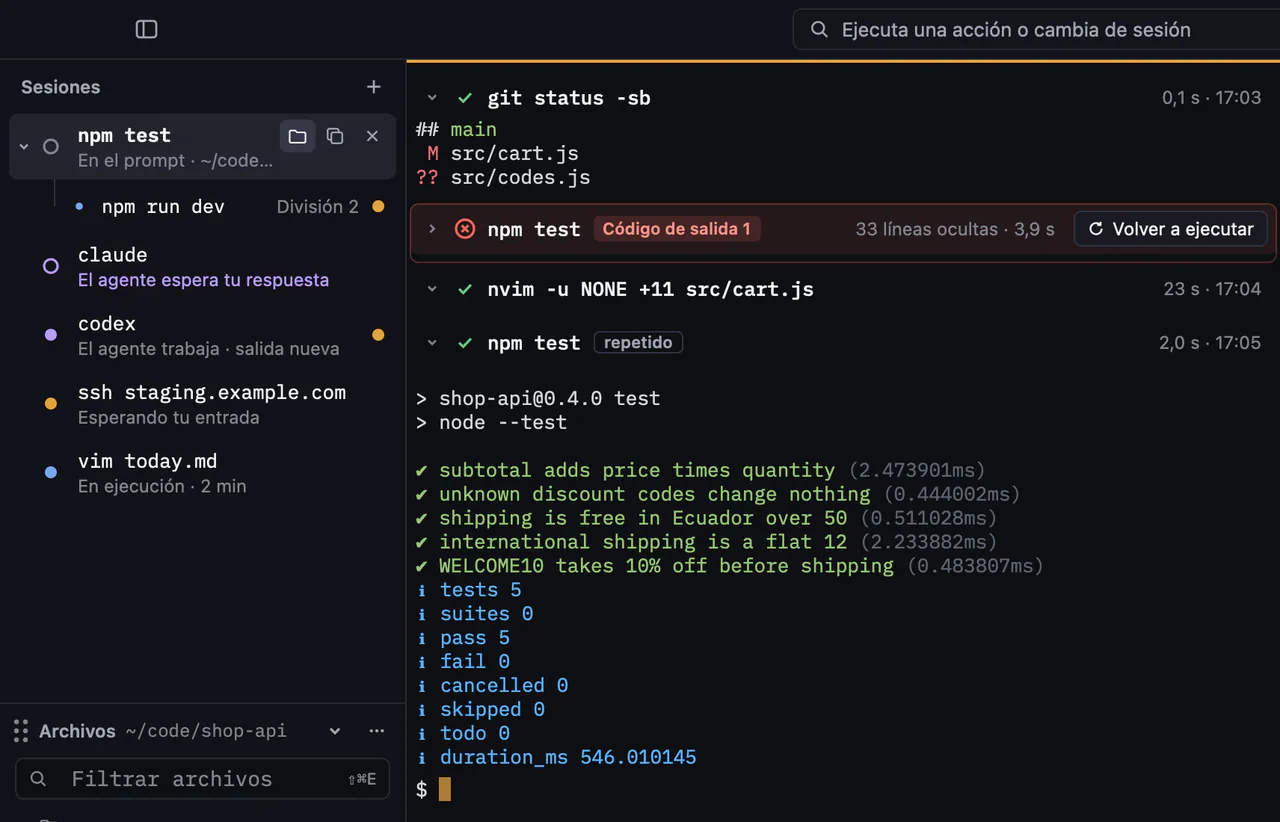
La integración de Bramo con el shell marca dónde empieza y termina cada comando, sin tocar tus dotfiles. Cada bloque muestra su estado, cuánto tardó y a qué hora corrió. Pasa el mouse o selecciónalo para ver la carpeta donde corrió y sus acciones.
- Un bloque que falla se pone rojo y siempre muestra Volver a ejecutar. Si a un programa lo detiene una señal, el bloque la nombra con una causa probable, por ejemplo que se acabó la memoria.
- ⌘↑ ⌘↓ pasan de un bloque a otro, y Enter pliega o despliega el bloque.
- ⇧⌘C copia el comando y ⌥⌘C toda la salida, sin seleccionar nada.
- Funciona en zsh, bash, fish y PowerShell. vim, htop y los demás programas de pantalla completa siguen viendo un terminal normal.

// editor de comandos
Escribe comandos como escribes en cualquier otra app.
Cada división tiene un editor de texto de verdad en la parte de abajo. Haz clic para ubicar el cursor, selecciona con el mouse, deshaz, y presiona ⇧Enter para una línea nueva. Los comandos tienen colores de sintaxis. Enter envía el texto a tu shell, así que tus alias y tu historial funcionan como siempre.
- ↑ abre tu historial filtrado por lo que escribiste, de esta ventana y del archivo de historial de tu shell.
- Cuando un programa pide una contraseña, el editor se hace a un lado y no muestra ni guarda nada.
- ¿Prefieres el editor de línea de tu shell? ⌘I cambia a ese modo. Bramo cambia solo cuando tu shell usa el modo vi, y te dice por qué.

// sesiones y divisiones
Todos tus shells en una lista.
Las sesiones están en la barra lateral, con sus divisiones agrupadas debajo. Cada fila dice qué corre ahí y en qué estado está: en ejecución, falló con su código de salida, esperando tu entrada, en el prompt o terminada.
- ⌘D divide a la derecha y ⇧⌘D hacia abajo. La división nueva se abre en la misma carpeta.
- ⌘1 a ⌘9 saltan a una sesión. F2 le cambia el nombre, y puedes arrastrar las filas para ordenarlas.
- ¿Cerraste una por error? ⇧⌘T la vuelve a abrir en su carpeta, con su nombre y en su lugar.
- Los shells corren en un servicio pequeño en segundo plano,
bramod. Cierra o actualiza Bramo y siguen corriendo; cuando lo abres otra vez, sus bloques siguen ahí. Después de reiniciar la computadora, cada división vuelve a su lugar con su salida anterior arriba de una línea separadora.
// archivos y peek
La carpeta donde estás, siempre a la vista.
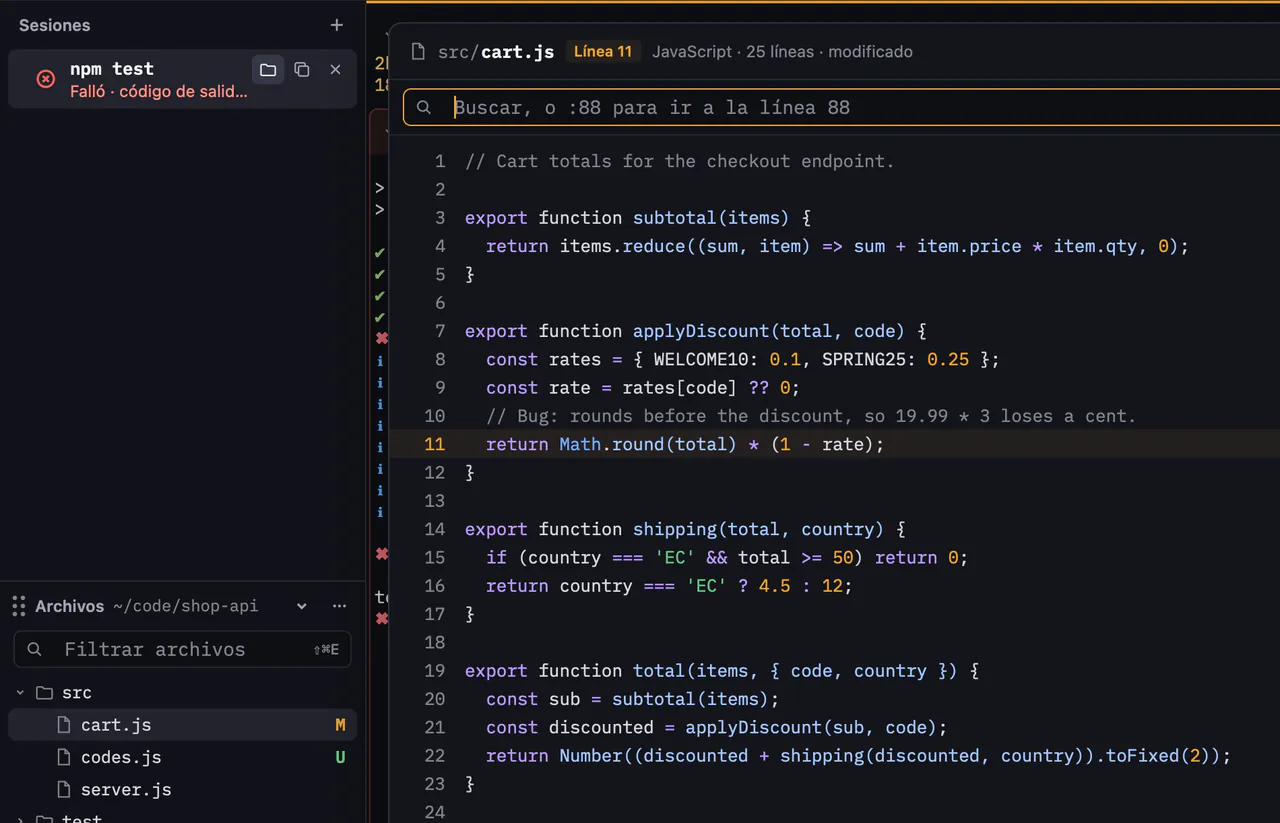
El panel de archivos muestra la carpeta de la sesión en la que estás y sigue cada cd. Cada archivo muestra su estado en git, y los archivos ignorados se ven atenuados. Haz clic en un archivo, o presiona Espacio, y Peek lo muestra con colores de sintaxis, búsqueda y salto a una línea.
- Arrastra un archivo al editor de comandos para insertar su ruta, con las comillas que tu shell necesita.
- Doble clic en una carpeta para hacer
cd. Bramo escribe el comando en tu prompt, donde lo ves. - Ábrelo en tu editor con ⌘O. Peek es de solo lectura a propósito.
- Deja el panel debajo de las sesiones o muévelo al lado derecho.
// paleta
Cada acción, a una tecla de distancia.
⌘K abre la paleta de comandos. Escribe unas letras para encontrar cualquier acción, una sesión abierta o la carpeta de otra sesión. Cada acción muestra su atajo, así los aprendes sobre la marcha.
- Sin nada escrito, muestra las últimas acciones que usaste.
- ¿Nada coincide? Te ofrece buscar lo que escribiste en el scrollback.
- Con la app en español, encuentra las acciones por su nombre en español o en inglés.

// búsqueda
Encuéntralo en el scrollback, por comando.
⌘F busca en la salida de la división en la que estás mientras escribes. Los resultados se agrupan bajo el comando que los imprimió, así sabes de dónde salió cada uno.
- Opciones para mayúsculas y expresiones regulares, con el número de resultados.
- ⌘G y ⇧⌘G pasan de un resultado a otro.
- El primer resultado en 100.000 líneas apareció en 32 ms en nuestra laptop de prueba de 2019.

// ajustes e importación
Trae tu configuración. Guárdala en un archivo de texto.
Los ajustes están en bramo.toml, que puedes guardar con tus dotfiles. La pantalla de ajustes muestra la línea que escribe cada control, y al guardar el archivo el cambio se aplica al instante. Si hay un error de tipeo, Bramo mantiene tus últimos ajustes válidos y te señala la línea.
- Importa fuentes, colores y atajos de Ghostty, iTerm2, Alacritty, WezTerm o Windows Terminal, con una vista previa antes.
- Tema claro y oscuro, o el del sistema.
- Inglés o español, con
localeen[general].

// en tu idioma
En español desde el primer día.
Cada etiqueta y mensaje de la app tiene versión en inglés y en español. Una línea en bramo.toml elige el idioma. Los diseños dejan espacio para el español, que ocupa cerca de una cuarta parte más que el inglés. Esta es la misma ventana en inglés.

// en la hoja de ruta
Lo próximo que vamos a construir.
Ya las diseñamos y planificamos. La alpha todavía no las incluye.
Rutas y enlaces en los que haces clic
Haz clic en src/cart.js:11 en cualquier salida para abrir el archivo en esa línea.
Espacios por repositorio
Sesiones agrupadas por el repositorio git donde corren, con sesiones fijas y temporales.
Barra de entorno
Rama de git, contexto de Kubernetes y perfil de la nube en cada sesión, con un aviso cuando apuntas a producción.
Notificaciones del sistema
Un aviso cuando termina un comando largo o un agente espera, mientras estás en otra app.
Más formatos en Peek
Vista previa de Markdown, JSON, CSV, imágenes y PDF.
Instaladores firmados y actualizaciones
Instalar sin avisos del sistema, desde Homebrew, winget y los gestores de paquetes de Linux, con actualizaciones automáticas.
Recibe una invitación a la alpha.
Las invitaciones salen por grupos. Primero entran quienes trabajan con lo que estamos construyendo primero.
Usamos tu correo para la invitación y algunas novedades del producto. Nota de privacidad.
- Los atajos de esta página son los de macOS. En Windows y Linux, Ctrl+Shift reemplaza a ⌘, y la paleta se abre con Ctrl+Shift+P porque Ctrl+K le pertenece a tu shell.