// casos de uso

Trabajo real, paso a paso.

Cinco tareas diarias en el terminal, hechas en la alpha de Bramo. El proyecto de las imágenes es una pequeña API en Node con un bug real y un test que falla de verdad.

// depurar

Arreglar un test que falla.

El total del carrito de la tienda está mal por un centavo. Este es el ciclo completo sin salir de la ventana.

El test falla y ves dónde

npm test termina con código 1. Su bloque se pone rojo, muestra el código de salida y cuánto tardó, y pone el botón Volver a ejecutar en el encabezado. La fila de la barra lateral dice lo mismo, así lo notas aunque estés en otra sesión.

El bloque de npm test que falló: pasan cuatro tests y falla WELCOME10 takes 10% off before shipping con 54 !== 53.97.

Encuentra cada mención

⌘F y escribe WELCOME10. Los resultados se agrupan bajo el comando que los imprimió, aquí el único bloque de npm test, con dos resultados.

La búsqueda de WELCOME10 muestra 2 de 2, agrupados bajo el bloque de npm test, con los dos resultados resaltados.

Lee el código junto a la salida

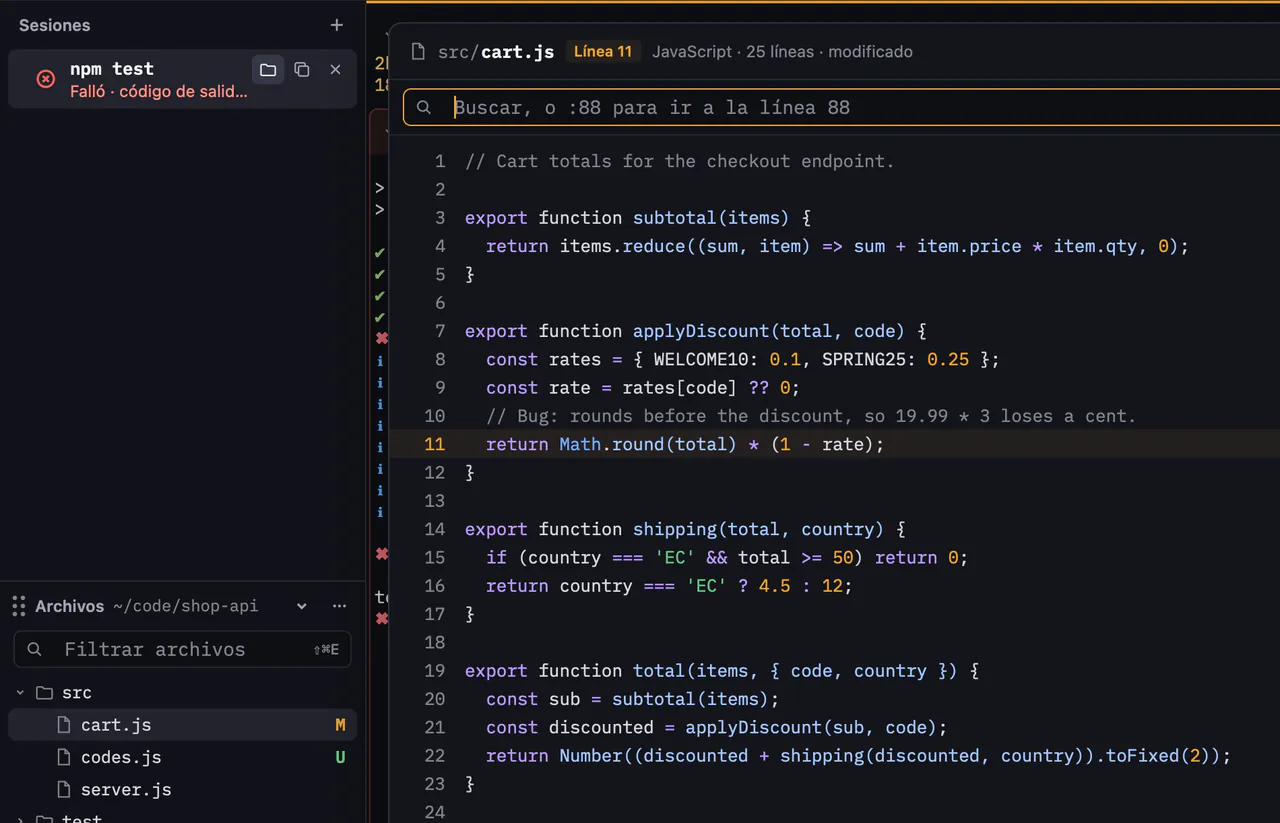
En el panel de archivos, cart.js tiene una M de modificado. Presiona Espacio sobre él y Peek lo abre con colores de sintaxis. El redondeo ocurre antes del descuento, en la línea 11.

Peek con src/cart.js y la línea 11 resaltada: return Math.round(total) * (1 - rate).

Corrígelo y ejecuta el test otra vez

Corrige la línea en tu editor. Luego selecciona el bloque que falló y presiona Volver a ejecutar. La salida anterior se pliega en una línea, y el bloque nuevo lleva la etiqueta repetido. Pasan los cinco tests.

Volver a ejecutar escribe el comando en tu prompt en lugar de correrlo a escondidas, así tu shell lo ejecuta con tus alias y queda en tu historial.

El bloque que falló plegado, el bloque de nvim y el nuevo bloque de npm test, con los cinco tests aprobados.

// sesiones

Muchas sesiones y divisiones, una ventana.

Un servidor de desarrollo, unos tests, un agente, una sesión ssh y tus notas. Bramo los tiene en una lista y te dice cuál te necesita.

Divide para lo que corre a tu lado

Deja el servidor de desarrollo en una división junto a tus tests con ⌘D. La división aparece bajo su sesión en la barra lateral, y su fila muestra un punto cuando imprime algo que no has visto.

Cada división tiene su propio editor de comandos, y la que tiene el foco lleva una línea ámbar arriba.

La ventana completa con cinco sesiones en la barra lateral y dos divisiones: los tests a la izquierda y el servidor de desarrollo a la derecha.

Muévete sin el mouse

⌘1 a ⌘9 van a una sesión, ⌥⌘ con una flecha pasa de una división a otra, y la paleta encuentra una sesión por su nombre. Si cierras una por error, ⇧⌘T la trae de vuelta en la misma carpeta.

La paleta con las acciones de división y sus atajos.

Cierra la app, conserva el trabajo

Tus shells corren en bramod, un servicio pequeño en segundo plano que usó cerca de 1 MB de memoria en nuestras pruebas. Cierra Bramo, instala una actualización, ábrelo otra vez, y cada sesión está donde la dejaste, todavía corriendo y con sus bloques. Si la computadora se reinicia, cada división vuelve a su lugar con su salida anterior arriba de una línea que dice cuándo volvió a arrancar el shell.

La barra de sesiones con cada sesión y su estado.

// agentes

Trabajar con agentes de código.

Agentes como Claude Code y Codex trabajan por minutos y luego se detienen a preguntarte algo. Bramo te dice cuál te está esperando. No trae un agente propio.

Trabajando o esperando, de un vistazo

Abre un agente en cualquier sesión. Bramo sabe que es un agente por el nombre del programa: claude, codex, gemini, aider, opencode, amp, goose, cursor-agent, copilot, crush o qwen. Mientras imprime, la fila dice El agente trabaja. Cuando se queda en silencio esperando una respuesta, la fila se pone violeta y dice El agente espera tu respuesta.

El agente corre en un terminal normal, así que su propia interfaz se ve tal como la hicieron sus autores.

La barra lateral con claude marcado El agente espera tu respuesta y codex marcado El agente trabaja.

Revisa su trabajo al lado

Cuando un agente dice que cambió un archivo, el panel de archivos ya lo muestra con su estado en git. Ábrelo en Peek, o busca lo que imprimió el agente con ⌘F, sin salir de la sesión.

En la hoja de ruta: un aviso del sistema cuando un agente espera mientras estás en otra app.

Peek con un archivo modificado junto al panel de archivos con las marcas de git.

// leer código

Leer código sin abrir un editor.

A veces solo necesitas mirar un archivo. Abrir un editor para eso y luego volver al shell son más pasos de los que debería tomar.

El panel sigue a tu shell

Haz cd a otra carpeta y el panel de archivos se mueve contigo. Cambia de sesión y muestra la carpeta de esa sesión. Escribe en su filtro para encontrar un archivo por su nombre, y presiona Espacio para verlo en Peek.

Peek busca dentro del archivo con ⌘F, salta a una línea y lo abre en tu editor con ⌘O cuando sí quieres cambiarlo. Arrastra un archivo al editor de comandos para insertar su ruta, con las comillas que tu shell necesita.

// cambiar de terminal

Pasarte desde otro terminal.

Pasaste años armando tu configuración. Bramo parte de ella.

Importa, revisa, guarda

Los ajustes tienen Importar desde… para Ghostty, iTerm2, Alacritty, WezTerm y Windows Terminal. Bramo encuentra sus archivos de configuración, te muestra qué va a traer y lo escribe en bramo.toml.

Tu shell, tu prompt y tus dotfiles no necesitan cambios. Bramo agrega su integración cuando arranca el shell, sin editar tus archivos.

El diálogo de importación en los ajustes, con una configuración de Ghostty encontrada en esta computadora y lo que se va a importar.

Recibe una invitación a la alpha.

Las invitaciones salen por grupos. Primero entran quienes trabajan con lo que estamos construyendo primero.

1Deja tu correo.
2Responde cinco preguntas rápidas sobre tu forma de trabajar, si quieres un mejor lugar.
3Confirma el correo que te enviamos.

Usamos tu correo para la invitación y algunas novedades del producto. Nota de privacidad.